

Heb je een NVIDIA-videokaart? Dan maak je het beeld in Farming Simulator scherper en voller met de filters van de NVIDIA-overlay. Druk in het spel op Alt plus F3 en neem onze waarden over.
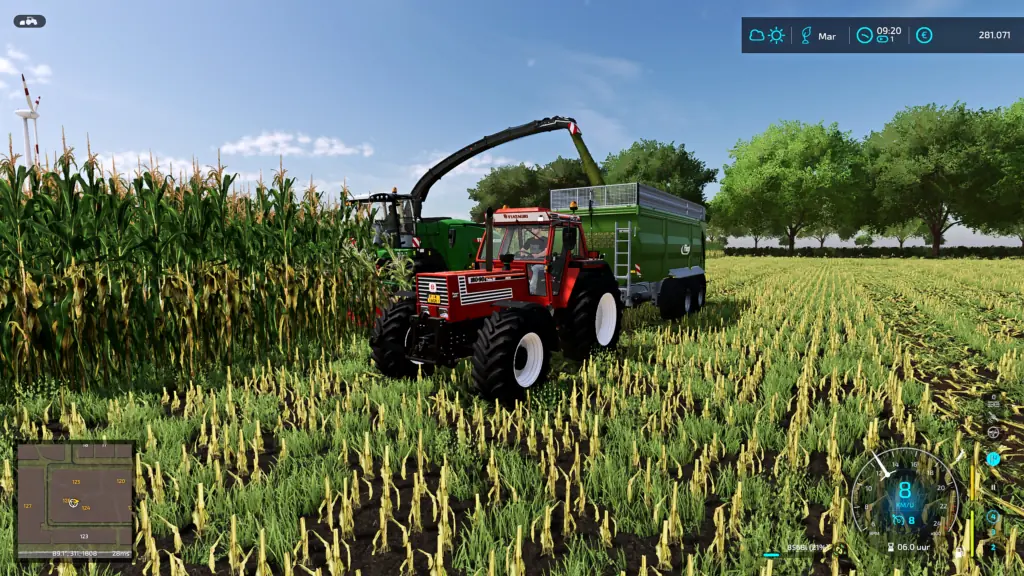
Filters aanzetten
Je hebt de NVIDIA-app of GeForce Experience nodig, met de in-game overlay aan. Daarna kost het je een minuut.
Open de filters
Start Farming Simulator en druk op Alt plus F3. Rechts schuift het filtermenu in beeld. Met Alt plus Z open je de hele overlay.
Kies een stijl
Bovenin staan de stijlen 1, 2 en 3. Wij gebruiken stijl 1, zo blijven je andere stijlen leeg voor later.
Voeg vier filters toe
Klik op Filter toevoegen en kies achter elkaar Belichtingstijd / Contrast, Details, Kleur en Scherpstellen.
Zet de schuifjes goed
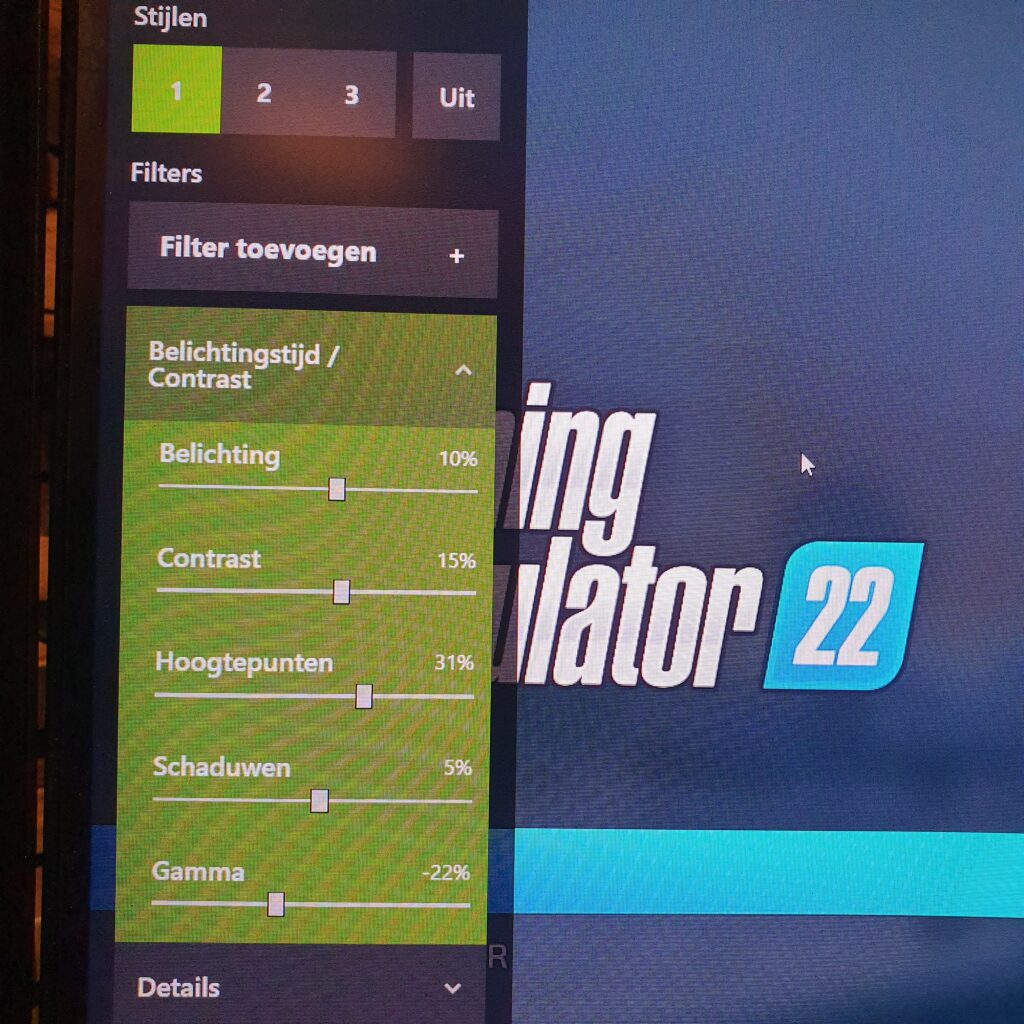
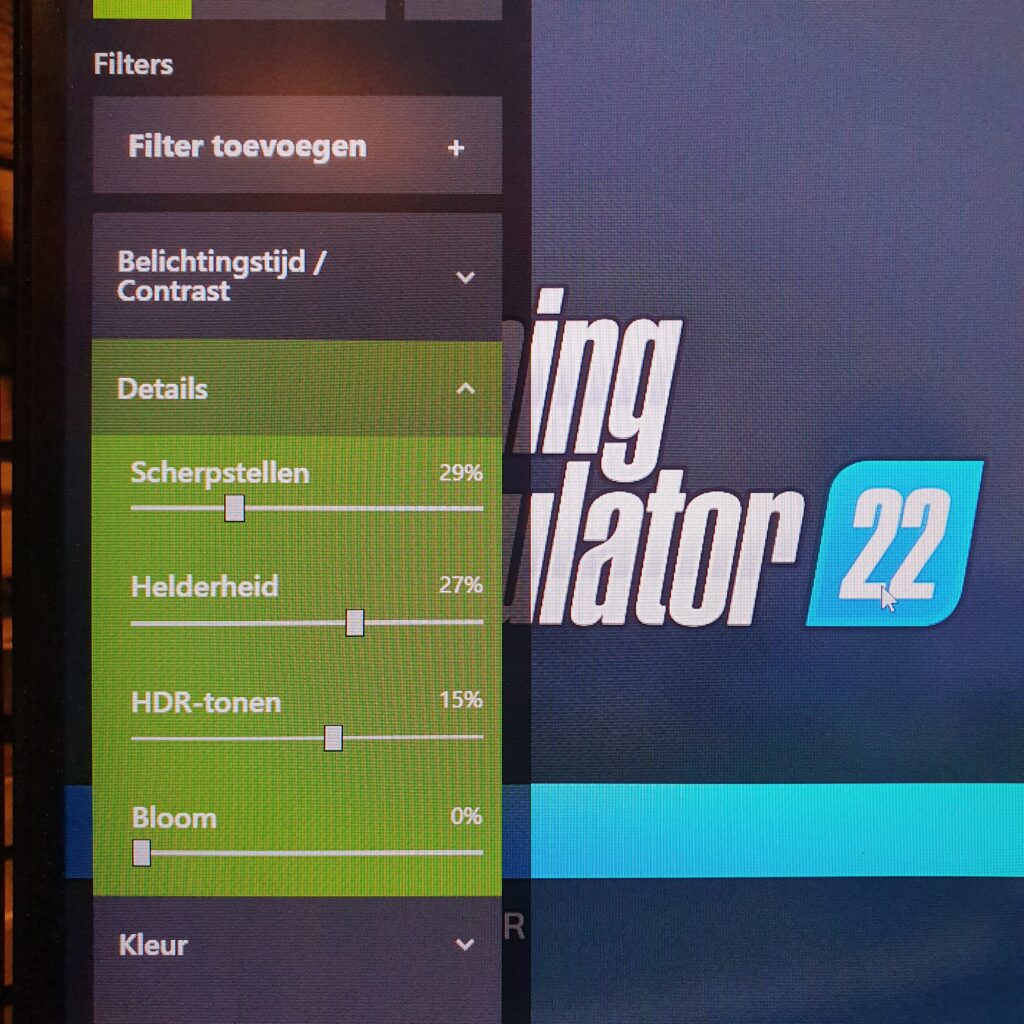
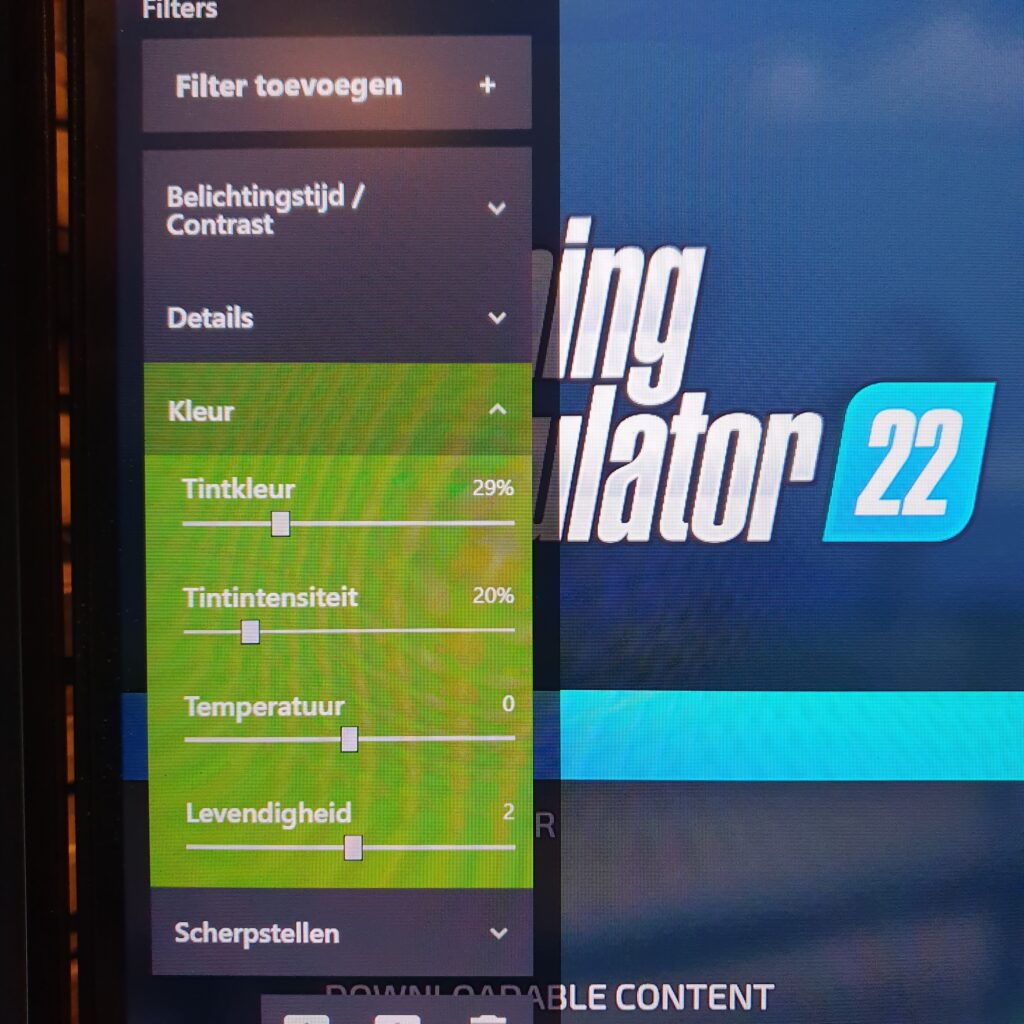
Klap elk filter open en zet de schuifjes op onze waarden hieronder. De overlay onthoudt ze, ook als je het spel afsluit.
Onze waarden
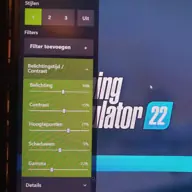
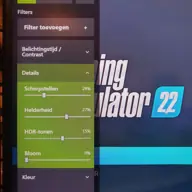
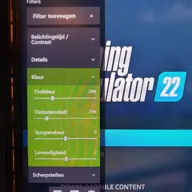
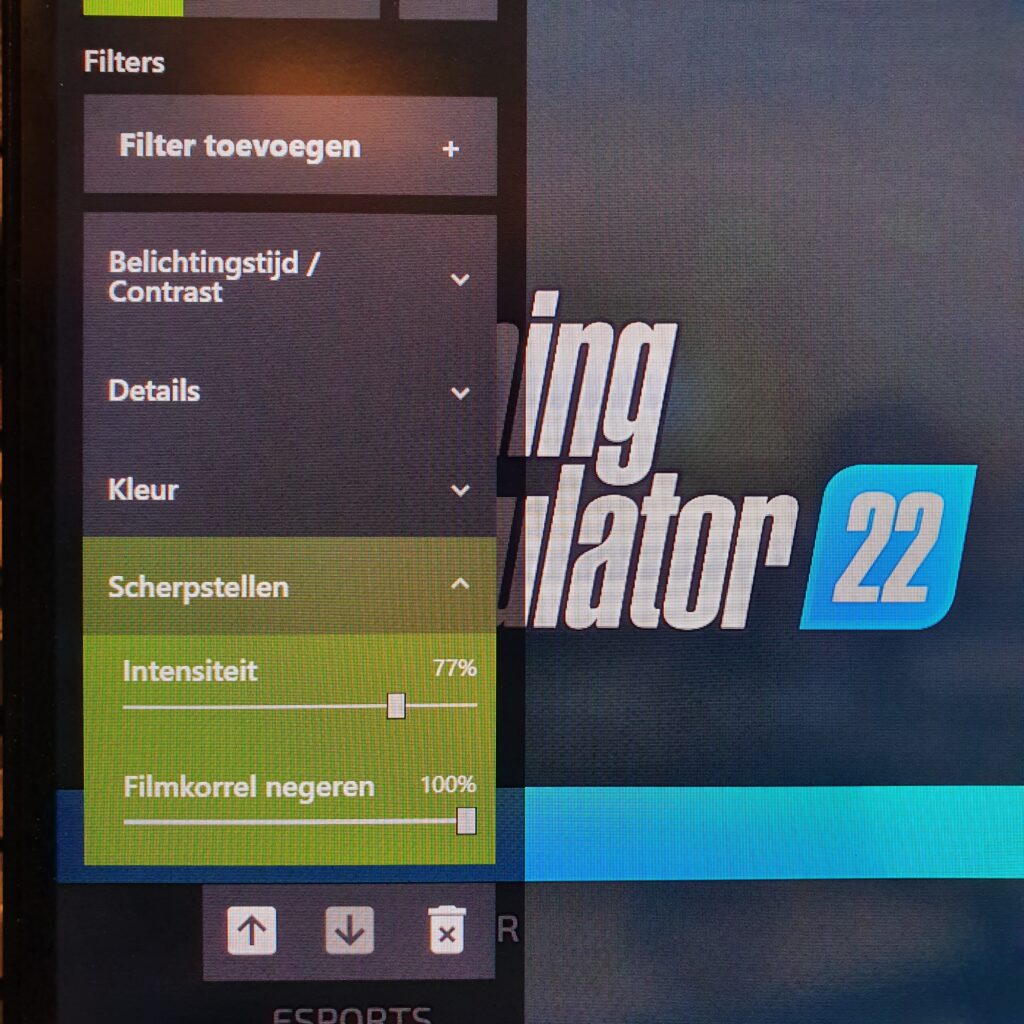
Precies zoals ze bij ons in de overlay staan. Klik op een foto om onze instelling op het scherm te zien.
Belichtingstijd / Contrast
Details
Kleur
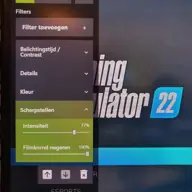
Scherpstellen
Werkt het niet?
Er gebeurt niks als ik op Alt+F3 druk
Kijk in de NVIDIA-app of GeForce Experience of de in-game overlay aan staat. Zonder NVIDIA-videokaart werkt dit menu niet.
Het beeld is me te fel of te scherp
Zet de stijl bovenin op Uit om het verschil te zien. Draai daarna Scherpstellen en Hoogtepunten wat terug tot het goed voelt op jouw scherm.
Waar stel ik de rest van het spel in?
Resolutie, V-Sync en de grafische preset staan in het spel zelf. In onze startgids lees je wat wij kiezen.
Naar installatie en instellingenNog meer uit je setup halen
Het beeld staat goed. Neem ook onze besturing over, of kijk welke hardware wij aanraden.